顯示具有 tfs 標籤的文章。 顯示所有文章

2007-12-12

導入 Team Foundation Server

在開發團隊中導入 TFS, 配合 Visual Studio Team Explorer, 除了要習慣那個不太好用, 功能又有點陽春的 Source Control Explorer 之外, 其實過程還順滿平順的(以前使用的 SVN Server 搭配 TortoiseSVN 雖然沒有一個良好的 Item Tracking 機制, 但在 Source Code Control 上還算滿好用的), 而且 TFS 還內建了整合性超高的 Item Tracking 功能, 對軟體開發來說, 實在是一大福音! 雖然有人說可以使用 Bug Tracking System 來達到類似的需求, 但因為維護成本和教育訓練等考量, 到最後還是選擇放棄, 只專心做好 Source Control.

在開發團隊順利導入 TFS 之後, 下一步就是擴展到其他的部門, 讓大家彼此間的溝通能夠更為透明, 而且方便追蹤, 可是如果要其他非 IT 部門使用 Visual Studio 似乎有點太過份, 所以一直以來都是使用 Team Plain 當做其他部門進入 TFS 的入口, 經過簡單的教育訓練之後, 發現接受度還滿不錯的, 終於可以把整個軟體開發生命週期, 從訪談, 產生需求, 風險管理, 工作項目建立, Bug 記錄, QoS 管理等等, 通通都在 TFS 中一起管理.

2007-10-05

如何讓 TeamBuild 的 BuildLog.txt 顯示更多的資訊

相信如果有在使用 Team System 的人, 應該多少都知道可以建立 TeamBuild 讓建置的工作自動化, 但是也一定會發生一種令人沮喪的情形, 就是任何人 Get 到本機都能 Build, 可是 TeamBuild 就是不會過, 這都是因為 TeamBuild 的建置流程並不完全如我們所想像, 所以 BuildLog.txt 就成為找問題的重要線索了!

習慣看 Visual Studio Output 視窗的人(很多人都不看), 都應該知道在 Build 專案的時候, 可以在從它看到很多訊息, 雖然 Error List 視窗的結果比較美觀, 但是有時候它會保留著之前的錯誤, 就可能會誤導開發人員 Debug 的方向, 所以建議大家如果看不懂 Error List 裡面的訊息, 就找 Output 視窗吧!!

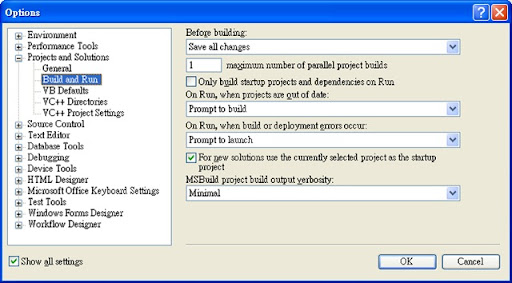
回到正題, 如果在 IDE 環境中, 想要讓 Output 視窗顯示更多更詳細的資訊, 可以從 [Tools]->[Options]->[Projects and Solutions]->[Build and Run]->[MSBuild project build output verbosity] 調整, 如下圖:

image

但是如果希望調整 Team Build 的 BuildLog 又該怎麼辦呢? 在 Source Control 上會有一個 TeamBuildTypes 的目錄, 裡面會有所有已建立的 Build, 每一個 Build 目錄中會有一個 TFSBuild.rsp 檔案, 這個檔案是讓你用來傳一些參數給 MSBuild.exe 程式的, 所以如果想要讓輸出的 BuildLog.txt 更豐富的話, 就先把它 Check Out 下來並加上一行 /v:diag 就可以了, 如下: (改好要記得 Check In 回去才會生效!)

# This is a response file for MSBuild
# Add custom MSBuild command line options in this file
/v:diag

附註: /v:diag 會產生非常非常多的 log 資訊, 如果覺得太多的話, 可以試著把 diag 換成其他的參數, 包括 q[uite], m[inimal], n[ormal], d[etailed] 和最詳細的 diag[nostic]

2007-05-15

更改 TFS email 通知的 FromAddress

安裝 TFS 的時候, 一時沒看清楚把 email 通知的 FromAddress 設錯了, 雖然對系統不會有什麼影響, 可是看起來就是很怪, 所以就找了一下設定的地方, 預設在 C:\Program Files\Microsoft Visual Studio 2005 Team Foundation Server\Web Services\Services\web.config, 改一下 appSettings 就行啦!